Domain wlan-security.de kaufen?
Wir ziehen mit dem Projekt
wlan-security.de um.
Sind Sie am Kauf der Domain
wlan-security.de interessiert?
domain@kv-gmbh.de · 0541-91531010
Domain wlan-security.de kaufen?
Wie verbinde ich Canon Drucker mit WLAN?
Um deinen Canon Drucker mit WLAN zu verbinden, musst du zunächst sicherstellen, dass dein Drucker WLAN-fähig ist. Gehe dann in den Einstellungen deines Druckers auf die WLAN-Option und wähle das Netzwerk aus, mit dem du dich verbinden möchtest. Gib das Passwort des Netzwerks ein, wenn erforderlich. Überprüfe abschließend, ob die Verbindung erfolgreich hergestellt wurde, indem du eine Testseite druckst. **
Was ist das WLAN-Passwort für Canon?
Es tut mir leid, aber ich kann Ihnen das WLAN-Passwort für Canon nicht geben. Das WLAN-Passwort ist normalerweise individuell und wird vom Benutzer festgelegt. Sie können das WLAN-Passwort in den Einstellungen Ihres WLAN-Routers oder auf dem Etikett des Routers finden. **

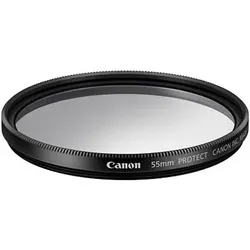
Ähnliche Suchbegriffe für CANON-Regularfilter-82mm-Angebot
Top-Angebote
Produkte zum Begriff CANON-Regularfilter-82mm-Angebot:
-
Willig, Kai: Forum Geschichte 03. Schülerbuch mit Online-Angebot. Gymnasium Rheinland-PfalzForum Geschichte 03. Schülerbuch mit Online-Angebot. Gymnasium Rheinland-Pfalz , Schülerbuch , Zündschlösser > Elektro- & Zündungssensoren & -schalter , Auflage: 1. Auflage,2. Druck 2017 Neue Ausgabe, Erscheinungsjahr: 201511, Produktform: Leinen, Beilage: Online-Komponente, Titel der Reihe: Forum Geschichte - Neue Ausgabe##, Autoren: Bäuml-Stosiek, Dagmar~Cornelissen, Hans-Joachim~Heim-Taubert, Susanna~Hufschmid, Irene~Sternel, Fabian~Tophofen, Sonja~Urbach, Dirk~Willig, Kai, Redaktion: Cornelissen, Hans-Joachim~Willig, Kai, Auflage: 17001, Auflage/Ausgabe: 1. Auflage,2. Druck 2017 Neue Ausgabe, Seitenzahl/Blattzahl: 256, Abbildungen: 300 Abbildungen, Keyword: Geschichte;Gesamtschule;Gymnasium;Gymnasium (Sek.I);Integrierte Gesamtschule;Schulbücher;Lehrwerke, Fachschema: Geschichte / Schulbuch, Bildungsmedien Fächer: Geschichte, Region: Rheinland-Pfalz, Bildungszweck: Für das Gymnasium~For vocational education and training~Für die Gesamtschule, Altersempfehlung / Lesealter: 23, Genaues Alter: GES, Warengruppe: HC/Schulbücher, Fachkategorie: Unterricht und Didaktik: Geschichte, Thema: Verstehen, Schulform: GES GYM, Bundesländer: RP, Text Sprache: ger, UNSPSC: 49019900, Warenverzeichnis für die Außenhandelsstatistik: 49019900, Verlag: Cornelsen Verlag GmbH, Verlag: Cornelsen Verlag GmbH, Verlag: Cornelsen Verlag, Warnhinweis für Spielzeuge: Keine Warnhinweise, Länge: 266, Breite: 192, Höhe: 17, Gewicht: 678, Produktform: Gebunden, Genre: Schule und Lernen, Genre: Schule und Lernen, Herkunftsland: DEUTSCHLAND (DE), Katalog: deutschsprachige Titel, Katalog: Gesamtkatalog, Katalog: Lagerartikel, Book on Demand, ausgew. Medienartikel, Relevanz: 0004, Tendenz: 0, Schulform: Gesamtschule, Gymnasium, Bundesländer: Rheinland-Pfalz, Unterkatalog: AK, Unterkatalog: Bücher, Unterkatalog: Hardcover, Unterkatalog: Lagerartikel, Unterkatalog: Schulbuch,31,99 €*Versand: 0,00 €Sichere Weiterleitung zum Anbieter




-
Wie verbinde ich meinen Canon Drucker mit WLAN?
Um deinen Canon Drucker mit WLAN zu verbinden, musst du zunächst sicherstellen, dass dein Drucker WLAN-fähig ist. Gehe dann in die Einstellungen deines Druckers und wähle die Option für die drahtlose Verbindung aus. Suche nach verfügbaren WLAN-Netzwerken und wähle dein Netzwerk aus. Gib das Passwort für dein WLAN ein und bestätige die Verbindung. Nach erfolgreicher Verbindung sollte dein Canon Drucker nun drahtlos mit deinem Netzwerk verbunden sein. **
-
Wie richte ich WLAN bei Canon MX925 ein?
Um WLAN auf dem Canon MX925 einzurichten, gehen Sie zuerst auf das Menü auf dem Drucker und wählen Sie die WLAN-Einstellungen aus. Wählen Sie dann die Option "WLAN-Einrichtung" und folgen Sie den Anweisungen auf dem Bildschirm, um Ihr WLAN-Netzwerk auszuwählen und das Passwort einzugeben. Sobald die Verbindung hergestellt ist, können Sie den Drucker über WLAN verwenden. **
-
Wie kann ich Canon Drucker mit WLAN verbinden?
Um deinen Canon Drucker mit WLAN zu verbinden, musst du sicherstellen, dass dein Drucker WLAN-fähig ist. Gehe dann auf dem Drucker zu den Einstellungen und wähle die WLAN-Verbindungsoption aus. Suche nach verfügbaren Netzwerken und wähle dein WLAN-Netzwerk aus. Gib das Passwort für dein WLAN-Netzwerk ein und bestätige die Verbindung. Überprüfe anschließend, ob der Drucker erfolgreich mit dem WLAN verbunden ist, indem du eine Testseite druckst. **
-
Wie kann ich den Canon Fax über WLAN einrichten?
Um den Canon Fax über WLAN einzurichten, müssen Sie zunächst sicherstellen, dass Ihr Canon Faxmodell WLAN-fähig ist. Stellen Sie dann sicher, dass Ihr WLAN-Router eingeschaltet ist und eine Verbindung zum Internet herstellt. Gehen Sie in den Einstellungen des Canon Faxgeräts auf die WLAN-Option und wählen Sie Ihr WLAN-Netzwerk aus. Geben Sie das Passwort ein, um eine Verbindung herzustellen, und folgen Sie den weiteren Anweisungen auf dem Bildschirm, um die Einrichtung abzuschließen. **
Wie kann ich einen Canon Drucker mit WLAN verbinden?
Um einen Canon Drucker mit WLAN zu verbinden, musst du zunächst sicherstellen, dass dein Drucker WLAN-fähig ist. Danach musst du den Drucker einschalten und das WLAN-Symbol auf dem Bedienfeld auswählen. Anschließend musst du das WLAN-Passwort eingeben, um eine Verbindung herzustellen. Alternativ kannst du auch die Canon Print App herunterladen und den Anweisungen folgen, um den Drucker mit WLAN zu verbinden. Hast du schon versucht, den Drucker manuell mit dem WLAN zu verbinden? **
Wie verbinde ich meinen Canon MG 3650 mit WLAN?
Um den Canon MG 3650 mit WLAN zu verbinden, musst du zunächst sicherstellen, dass der Drucker eingeschaltet ist. Drücke dann die WLAN-Taste auf dem Drucker, bis die WLAN-Anzeige blinkt. Gehe auf deinem Computer oder Smartphone in die WLAN-Einstellungen und wähle das Netzwerk mit dem Namen "Canon MG 3650" aus. Gib das Passwort ein, das auf dem Etikett des Druckers angegeben ist, und bestätige die Verbindung. **
Top-Angebote
Produkte zum Begriff CANON-Regularfilter-82mm-Angebot:
-
Willig, Kai: Forum Geschichte 03. Schülerbuch mit Online-Angebot. Gymnasium Rheinland-PfalzForum Geschichte 03. Schülerbuch mit Online-Angebot. Gymnasium Rheinland-Pfalz , Schülerbuch , Zündschlösser > Elektro- & Zündungssensoren & -schalter , Auflage: 1. Auflage,2. Druck 2017 Neue Ausgabe, Erscheinungsjahr: 201511, Produktform: Leinen, Beilage: Online-Komponente, Titel der Reihe: Forum Geschichte - Neue Ausgabe##, Autoren: Bäuml-Stosiek, Dagmar~Cornelissen, Hans-Joachim~Heim-Taubert, Susanna~Hufschmid, Irene~Sternel, Fabian~Tophofen, Sonja~Urbach, Dirk~Willig, Kai, Redaktion: Cornelissen, Hans-Joachim~Willig, Kai, Auflage: 17001, Auflage/Ausgabe: 1. Auflage,2. Druck 2017 Neue Ausgabe, Seitenzahl/Blattzahl: 256, Abbildungen: 300 Abbildungen, Keyword: Geschichte;Gesamtschule;Gymnasium;Gymnasium (Sek.I);Integrierte Gesamtschule;Schulbücher;Lehrwerke, Fachschema: Geschichte / Schulbuch, Bildungsmedien Fächer: Geschichte, Region: Rheinland-Pfalz, Bildungszweck: Für das Gymnasium~For vocational education and training~Für die Gesamtschule, Altersempfehlung / Lesealter: 23, Genaues Alter: GES, Warengruppe: HC/Schulbücher, Fachkategorie: Unterricht und Didaktik: Geschichte, Thema: Verstehen, Schulform: GES GYM, Bundesländer: RP, Text Sprache: ger, UNSPSC: 49019900, Warenverzeichnis für die Außenhandelsstatistik: 49019900, Verlag: Cornelsen Verlag GmbH, Verlag: Cornelsen Verlag GmbH, Verlag: Cornelsen Verlag, Warnhinweis für Spielzeuge: Keine Warnhinweise, Länge: 266, Breite: 192, Höhe: 17, Gewicht: 678, Produktform: Gebunden, Genre: Schule und Lernen, Genre: Schule und Lernen, Herkunftsland: DEUTSCHLAND (DE), Katalog: deutschsprachige Titel, Katalog: Gesamtkatalog, Katalog: Lagerartikel, Book on Demand, ausgew. Medienartikel, Relevanz: 0004, Tendenz: 0, Schulform: Gesamtschule, Gymnasium, Bundesländer: Rheinland-Pfalz, Unterkatalog: AK, Unterkatalog: Bücher, Unterkatalog: Hardcover, Unterkatalog: Lagerartikel, Unterkatalog: Schulbuch,31,99 €*Versand: 0,00 €Sichere Weiterleitung zum Anbieter
-
Wie verbinde ich Canon Drucker mit WLAN?
Um deinen Canon Drucker mit WLAN zu verbinden, musst du zunächst sicherstellen, dass dein Drucker WLAN-fähig ist. Gehe dann in den Einstellungen deines Druckers auf die WLAN-Option und wähle das Netzwerk aus, mit dem du dich verbinden möchtest. Gib das Passwort des Netzwerks ein, wenn erforderlich. Überprüfe abschließend, ob die Verbindung erfolgreich hergestellt wurde, indem du eine Testseite druckst. **
-
Was ist das WLAN-Passwort für Canon?
Es tut mir leid, aber ich kann Ihnen das WLAN-Passwort für Canon nicht geben. Das WLAN-Passwort ist normalerweise individuell und wird vom Benutzer festgelegt. Sie können das WLAN-Passwort in den Einstellungen Ihres WLAN-Routers oder auf dem Etikett des Routers finden. **
-
Wie verbinde ich meinen Canon Drucker mit WLAN?
Um deinen Canon Drucker mit WLAN zu verbinden, musst du zunächst sicherstellen, dass dein Drucker WLAN-fähig ist. Gehe dann in die Einstellungen deines Druckers und wähle die Option für die drahtlose Verbindung aus. Suche nach verfügbaren WLAN-Netzwerken und wähle dein Netzwerk aus. Gib das Passwort für dein WLAN ein und bestätige die Verbindung. Nach erfolgreicher Verbindung sollte dein Canon Drucker nun drahtlos mit deinem Netzwerk verbunden sein. **
-
Wie richte ich WLAN bei Canon MX925 ein?
Um WLAN auf dem Canon MX925 einzurichten, gehen Sie zuerst auf das Menü auf dem Drucker und wählen Sie die WLAN-Einstellungen aus. Wählen Sie dann die Option "WLAN-Einrichtung" und folgen Sie den Anweisungen auf dem Bildschirm, um Ihr WLAN-Netzwerk auszuwählen und das Passwort einzugeben. Sobald die Verbindung hergestellt ist, können Sie den Drucker über WLAN verwenden. **
Ähnliche Suchbegriffe für CANON-Regularfilter-82mm-Angebot
-
Wie kann ich Canon Drucker mit WLAN verbinden?
Um deinen Canon Drucker mit WLAN zu verbinden, musst du sicherstellen, dass dein Drucker WLAN-fähig ist. Gehe dann auf dem Drucker zu den Einstellungen und wähle die WLAN-Verbindungsoption aus. Suche nach verfügbaren Netzwerken und wähle dein WLAN-Netzwerk aus. Gib das Passwort für dein WLAN-Netzwerk ein und bestätige die Verbindung. Überprüfe anschließend, ob der Drucker erfolgreich mit dem WLAN verbunden ist, indem du eine Testseite druckst. **
-
Wie kann ich den Canon Fax über WLAN einrichten?
Um den Canon Fax über WLAN einzurichten, müssen Sie zunächst sicherstellen, dass Ihr Canon Faxmodell WLAN-fähig ist. Stellen Sie dann sicher, dass Ihr WLAN-Router eingeschaltet ist und eine Verbindung zum Internet herstellt. Gehen Sie in den Einstellungen des Canon Faxgeräts auf die WLAN-Option und wählen Sie Ihr WLAN-Netzwerk aus. Geben Sie das Passwort ein, um eine Verbindung herzustellen, und folgen Sie den weiteren Anweisungen auf dem Bildschirm, um die Einrichtung abzuschließen. **
-
Wie kann ich einen Canon Drucker mit WLAN verbinden?
Um einen Canon Drucker mit WLAN zu verbinden, musst du zunächst sicherstellen, dass dein Drucker WLAN-fähig ist. Danach musst du den Drucker einschalten und das WLAN-Symbol auf dem Bedienfeld auswählen. Anschließend musst du das WLAN-Passwort eingeben, um eine Verbindung herzustellen. Alternativ kannst du auch die Canon Print App herunterladen und den Anweisungen folgen, um den Drucker mit WLAN zu verbinden. Hast du schon versucht, den Drucker manuell mit dem WLAN zu verbinden? **
-
Wie verbinde ich meinen Canon MG 3650 mit WLAN?
Um den Canon MG 3650 mit WLAN zu verbinden, musst du zunächst sicherstellen, dass der Drucker eingeschaltet ist. Drücke dann die WLAN-Taste auf dem Drucker, bis die WLAN-Anzeige blinkt. Gehe auf deinem Computer oder Smartphone in die WLAN-Einstellungen und wähle das Netzwerk mit dem Namen "Canon MG 3650" aus. Gib das Passwort ein, das auf dem Etikett des Druckers angegeben ist, und bestätige die Verbindung. **
* Alle Preise verstehen sich inklusive der gesetzlichen Mehrwertsteuer und ggf. zuzüglich Versandkosten. Die Angebotsinformationen basieren auf den Angaben des jeweiligen Shops und werden über automatisierte Prozesse aktualisiert. Eine Aktualisierung in Echtzeit findet nicht statt, so dass es im Einzelfall zu Abweichungen kommen kann. ** Hinweis: Teile dieses Inhalts wurden von KI erstellt.